 SuperFast AI文档中心
Codex & Claude 编程智能体
Codex CLI 与多环境安装全览
汇总 Codex CLI 终端版、Node.js 基础环境与全套客户端部署方案。
本教程汇总了当前前沿代码智能体(Agent)客户端的安装方法。无论您是习惯终端命令行的极客,还是喜欢图形化交互的开发者,都能在此找到最佳方案:
- 习惯终端命令行:推荐 Codex CLI 或 Claude Code。
- 习惯桌面窗口:推荐 Codex 桌面版(Windows / macOS)。
一、Claude Code 终端版安装
Claude Code 是 Anthropic 官方推出的强大终端自主编程智能体。
1. 安装 Node.js 环境
Claude Code 依赖 Node.js 运行环境:
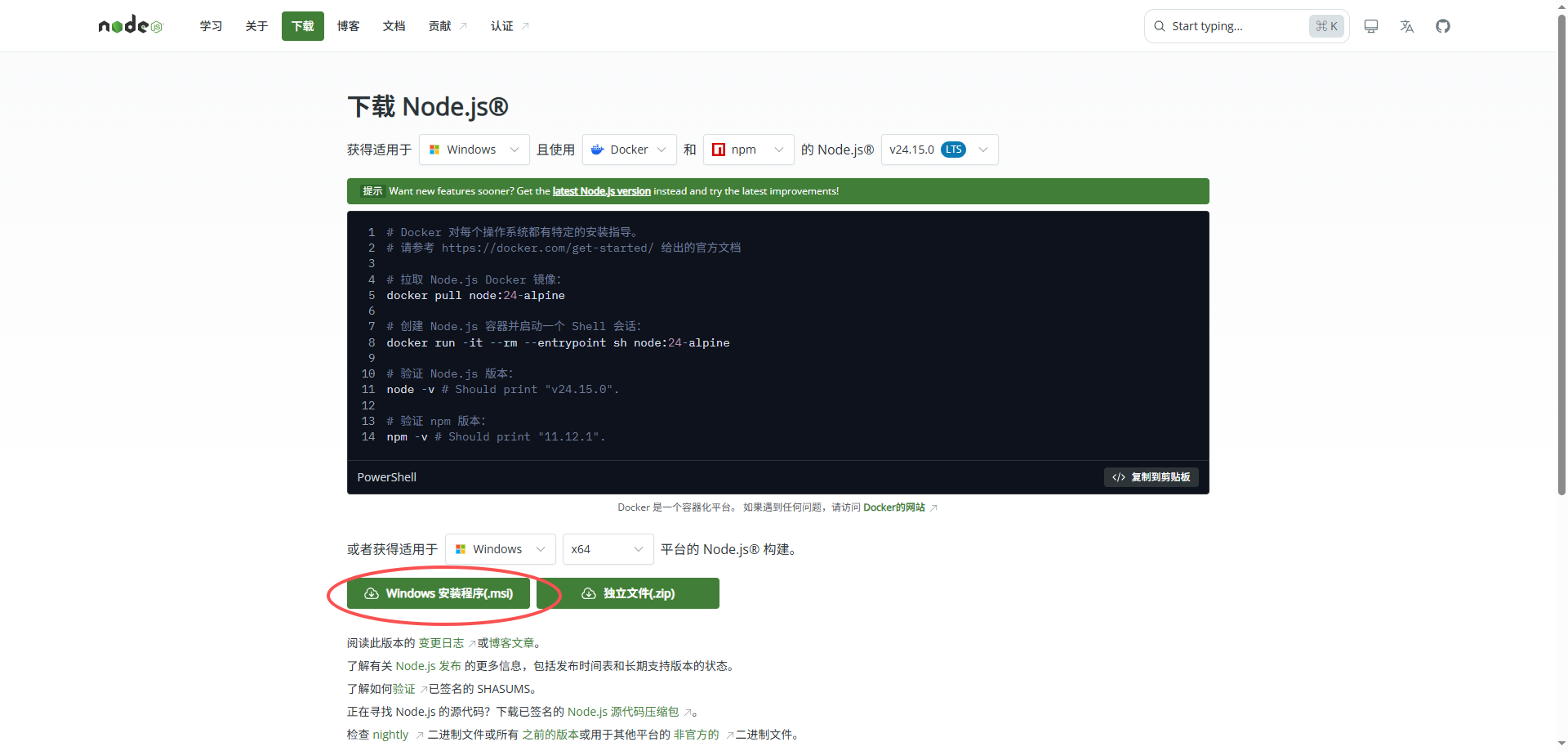
- 前往官网下载 Node.js(建议 LTS 长期支持版):https://nodejs.org/zh-cn/download
- 安装过程建议保持默认路径,一步步点击下一步直至完成。
2. 全局安装 Claude Code
按快捷键 Win + R 输入 cmd 打开终端(macOS 用户打开 Terminal),输入以下命令并回车:
bash
npm install -g @anthropic-ai/claude-code3. 配置与启动
安装完成后,您可以使用 CC-Switch 教程 一键配置本站 Claude 模型与密钥。配置完成后,在任意项目目录下输入:
bash
claude即可立即唤醒 Claude Code 自主编程助手!
二、Codex 桌面版安装
方案 A:微软应用商店直装(简单快捷)
- 在 Windows「Microsoft Store」中搜索 Codex 并点击安装。
- 或者访问官网(需网络通畅):https://openai.com/codex/
方案 B:离线安装包(99% 成功率,绕过微软商店网络卡顿)
如果微软商店提示下载失败或网络超时,可采用离线安装:
- 打开应用链接解析网站:https://store.rg-adguard.net/
- 在左侧下拉菜单选择 ProductId。
- 在搜索框输入 Codex 产品 ID:
9PLM9XGG6VKS - 右侧下拉菜单保持默认(RP),点击右侧的 ✓ 按钮。
- 在刷新出的列表中找到带
OpenAI.Codex、后缀为.Msix且架构为 x64 的最新文件(例如OpenAI.Codex_26.623.8305.0_x64__2p2nqsd0c76g0.Msix),点击下载。 - 或者通过夸克网盘备用直链下载:
- 链接:https://pan.quark.cn/s/35af5df1aad6(提取口令:
~99603ZIKdE~:/)
- 一键执行安装:在下载好的
.Msix安装包所在目录,按住 Shift 右键点击空白处打开 PowerShell,运行以下命令(将引号内替换为您实际下载的文件名):
powershell
Add-AppxPackage -Path ".\OpenAI.Codex_26.623.8305.0_x64__2p2nqsd0c76g0.Msix"三、Codex CLI(终端版)安装
Codex CLI 具备轻量、快速、无冗余界面的优势,极适合深度编程开发。
- 确保电脑已安装 Node.js(见上文第一步)。
- 在终端(cmd / PowerShell / Terminal)中输入命令:
bash
npm install -g @openai/codex- 安装完成后,在终端项目路径下输入:
bash
codex即可直接调起交互式 Codex 编程界面。
四、实操体验与效率
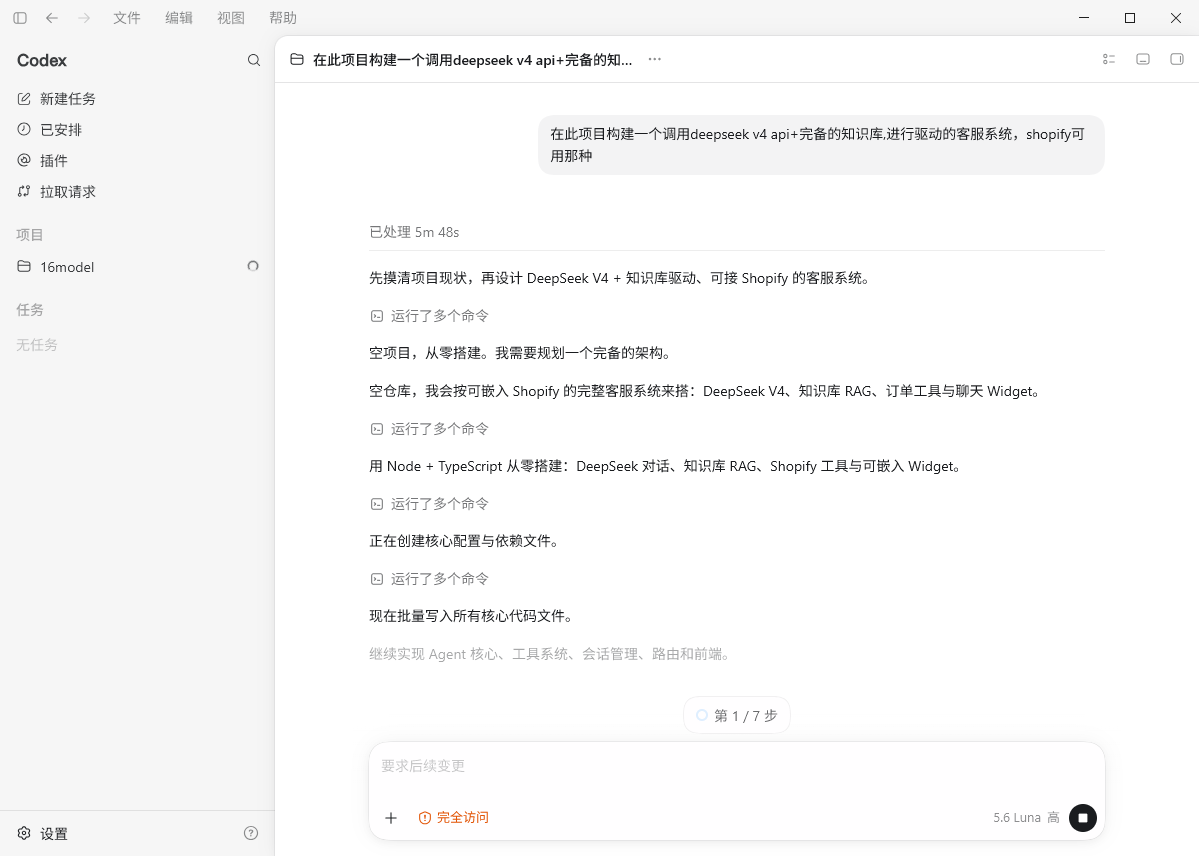
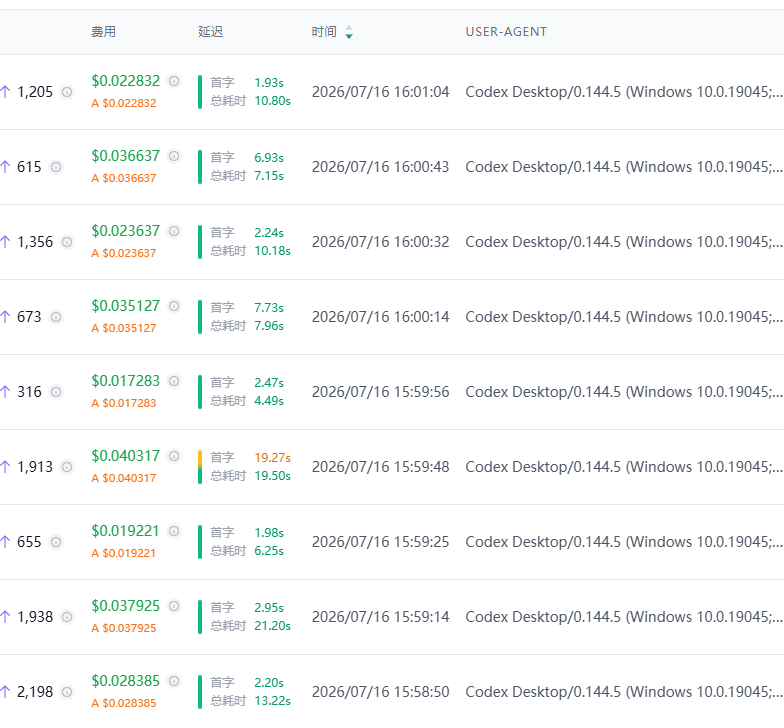
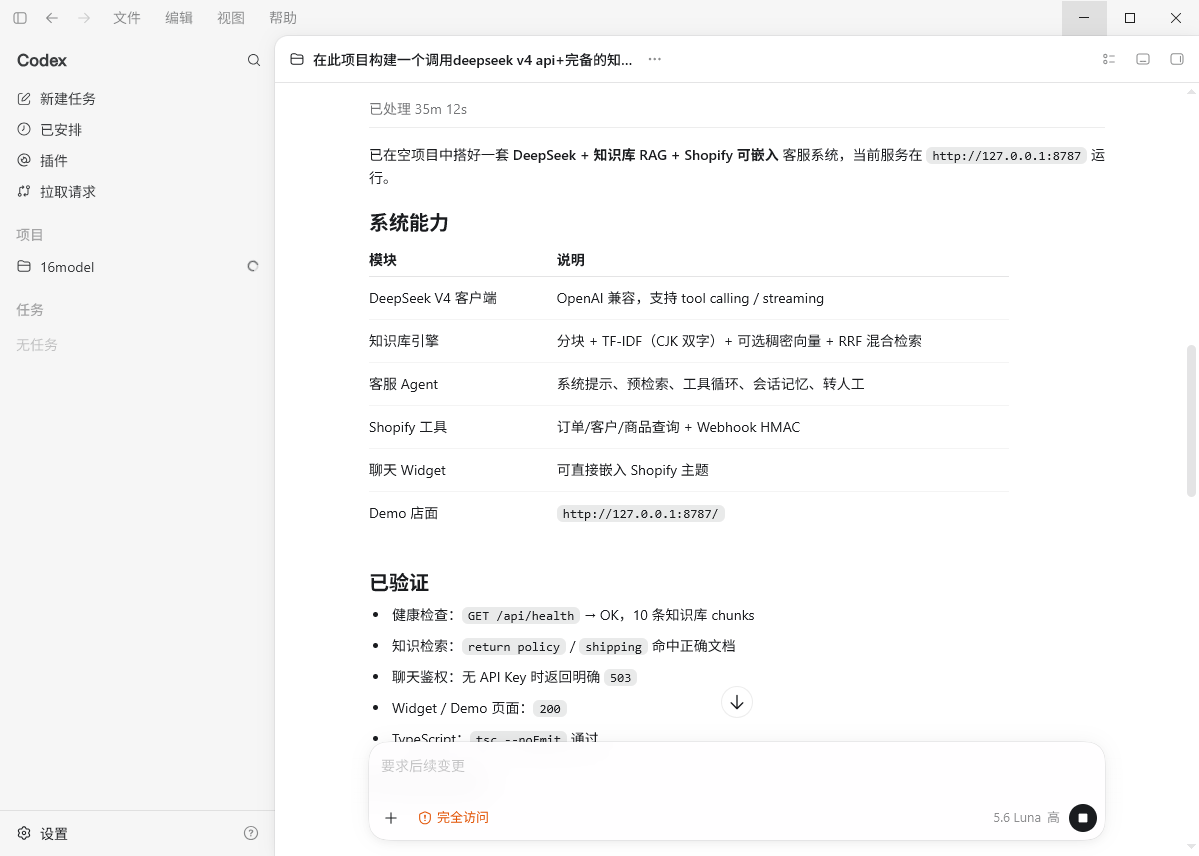
搭配本站 SuperFast API 高并发网关,实测大型功能模块快速生成,速度迅捷丝滑,35 分钟即可高质量交付一个中型完整工程模块:
最后更新:2026-11-03模型以官方模型广场为准 ↗