 SuperFast AI文档中心
客户端接入
Cherry Studio 配置指南
开源桌面客户端 Cherry Studio 接入本站:创建密钥、添加自定义服务商、拉取模型列表。
本篇教程面向新手用户,手把手教您如何使用界面优雅、功能全面的开源 AI 桌面客户端 —— Cherry Studio 连接本站服务。
使用前提:请确保您在本站 api.20020723.xyz 的账户中有可用额度。
第一步:创建 API 密钥
- 登录本站控制台 api.20020723.xyz,点击左侧菜单的 「令牌」。
- 点击右上角 「添加令牌」,填写令牌名称(例如
cherry-studio)。 - 重要步骤:在「分组」下拉菜单中,选择您打算调用的模型所在的分组(如 OpenAI、Gemini、Claude 或全能分组等)。额度选 0 或不填表示不设独立限额。
- 点击「提交」创建成功后,复制生成的密钥(格式通常为
sk-xxxxxxxx)。
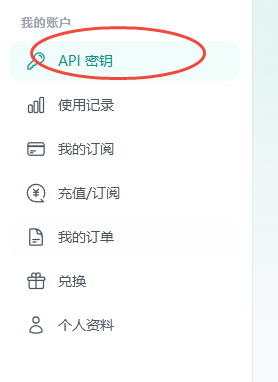
第二步:下载并安装 Cherry Studio
前往 Cherry Studio 官方网站下载适用于您操作系统的最新安装包(支持 Windows、macOS 与 Linux):
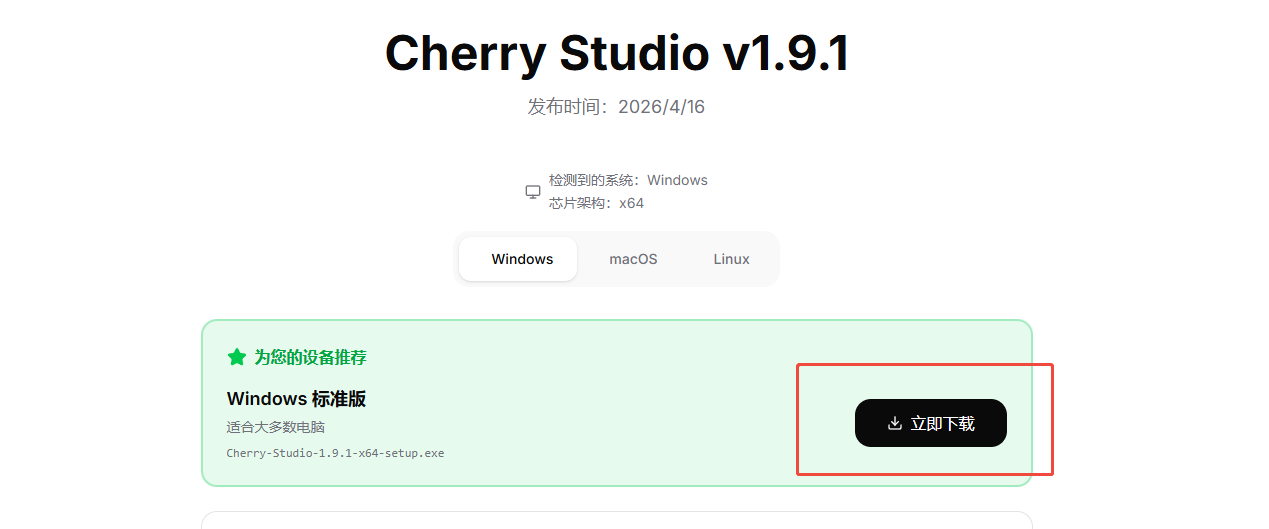
第三步:添加自定义服务商
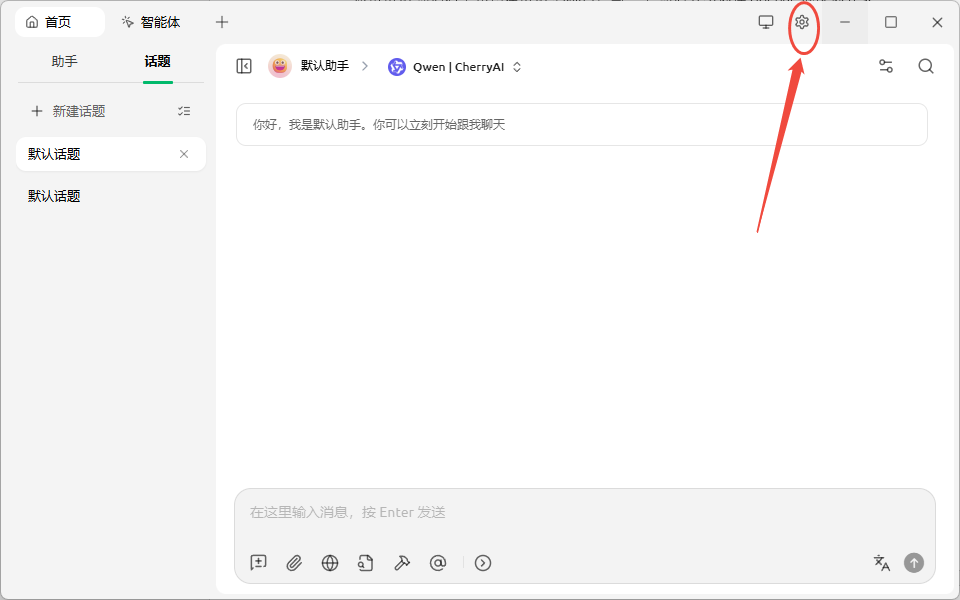
- 打开 Cherry Studio,点击左下角的 「设置」 图标(齿轮)。
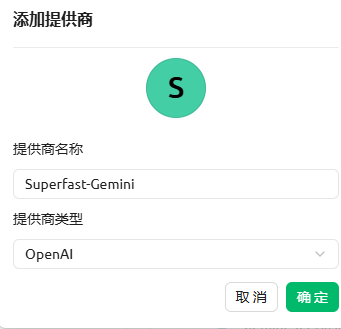
- 在左侧菜单点击 「模型服务」,向下拉动或点击 「添加」,选择 「自定义 (OpenAI 兼容)」。
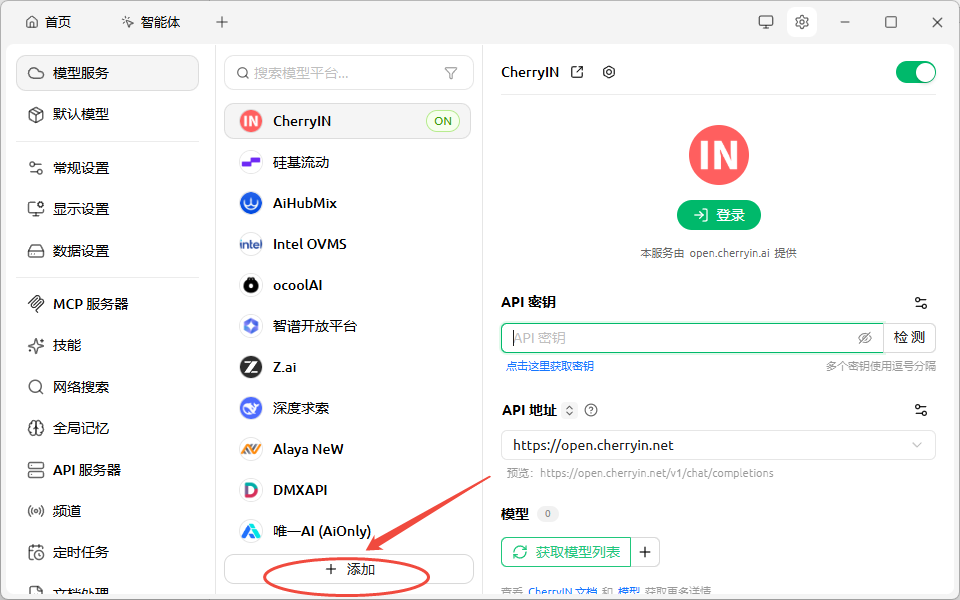
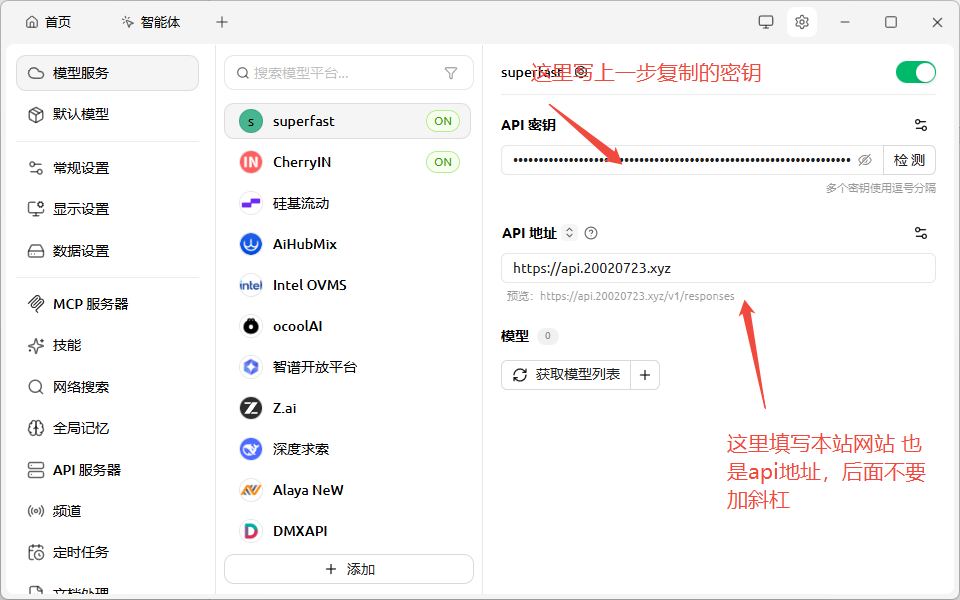
- 填写服务商配置信息:
- 服务商名称:自定义填写(例如
SuperFast) - API 密钥:粘贴刚才在第一步复制的
sk-xxxxxxxx密钥 - API 地址 (Base URL):填写
https://api.20020723.xyz(如果客户端提示需要完整端点,可填https://api.20020723.xyz/v1) - 提供商类型 / 端点类型:选择
/v1/chat/completions(GPT 与 Codex 模型也可选用 OpenAI 兼容格式)
第四步:拉取并勾选可用模型
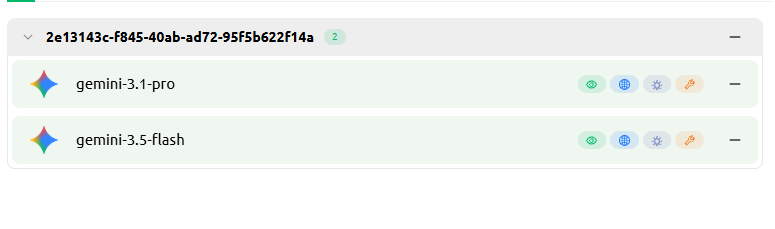
- 在服务商设置界面,点击 「获取模型列表」(或「测试连接」)。
- 正常情况下,系统会自动拉取该密钥分组下所有授权模型。
- 勾选您常用的模型(例如
gpt-6.1-sol、gpt-6-sol、claude-opus-5-5、claude-fable-5-1、gemini-3.7-flash、deepseek-v4.1-flash等,全量最新模型清单可实时查阅 官方模型广场),点击保存。
第五步:开始畅享多模型对话
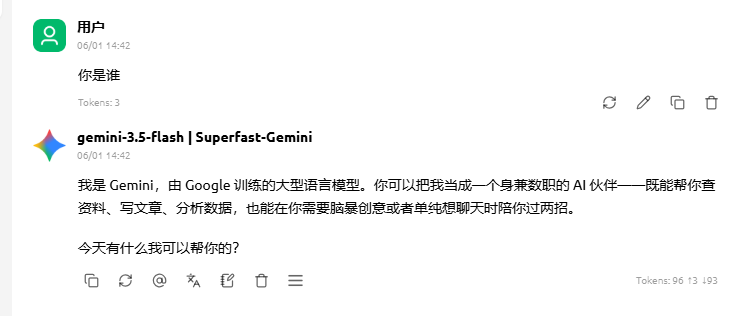
返回 Cherry Studio 对话主界面,在顶部模型选择器中切换为您刚添加的 SuperFast 服务商和目标模型,即可开始极速流畅的 AI 对话与代码编写!
常见排查
- 提示 401 错误:密钥复制有误,或两端带有空格,请重新复制粘贴。
- 提示 503 错误:模型与分组不匹配!例如密钥选了 OpenAI 分组,却尝试调用 Claude Opus 5。请在后台创建对应模型分组的密钥。
- 提示余额不足:请检查控制台账户余额是否充足。
最后更新:2026-11-03模型以官方模型广场为准 ↗