 SuperFast AI文档中心
Codex & Claude 编程智能体
CC-Switch:一站式配置编程智能体
从控制台一键导入密钥到 CC-Switch,统一管理 Codex 桌面端、Codex CLI 与 Claude Code 的模型与分组。
CC-Switch(又名 CCS)是一个强大好用的 AI 配置文件一站式管理工具,完全开源免费,拥有庞大的用户基数,推荐配合本站模型使用(站长日常也在使用)。
使用前提:您的电脑已安装好 Claude Code、Codex 桌面版 或 Codex CLI(终端版)。它们是 AI 编程的基础环境。如果只需普通 AI 对话,推荐使用开箱即用的 Cherry Studio 桌面客户端。
一、下载并安装 CC-Switch
请前往 CC-Switch 官方 Release 页面下载:
- 官方 GitHub Releases(务必选择安装包
.msi或.dmg,勿选便携压缩包,否则无法支持一键唤醒导入):
https://github.com/farion1231/cc-switch/releases
- CC-Switch 官方网站:
- Windows 版下载直链备用:
二、从本站后台一键导入配置
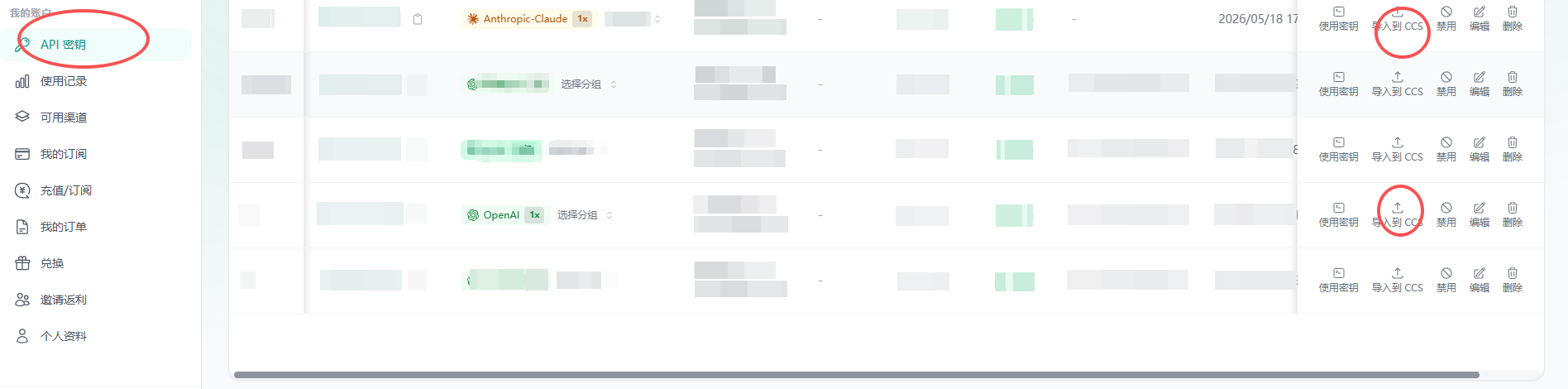
- 打开本站控制台 api.20020723.xyz,进入「令牌」页面。
- 创建新密钥,选择与您想要使用的模型对应的分组(非常关键,如目标模型专属分组、OpenAI 分组或 Claude 分组)。
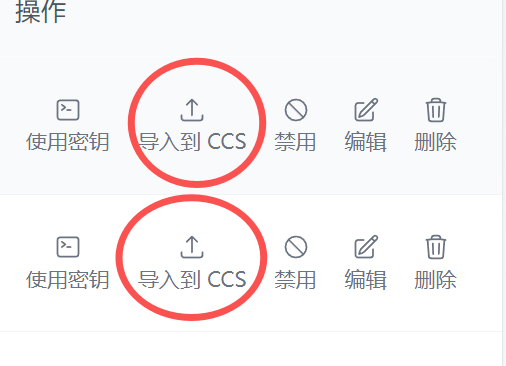
- 在密钥列表中,点击「导入到 CCS」,浏览器会自动唤醒本地安装好的 CC-Switch 软件完成导入。
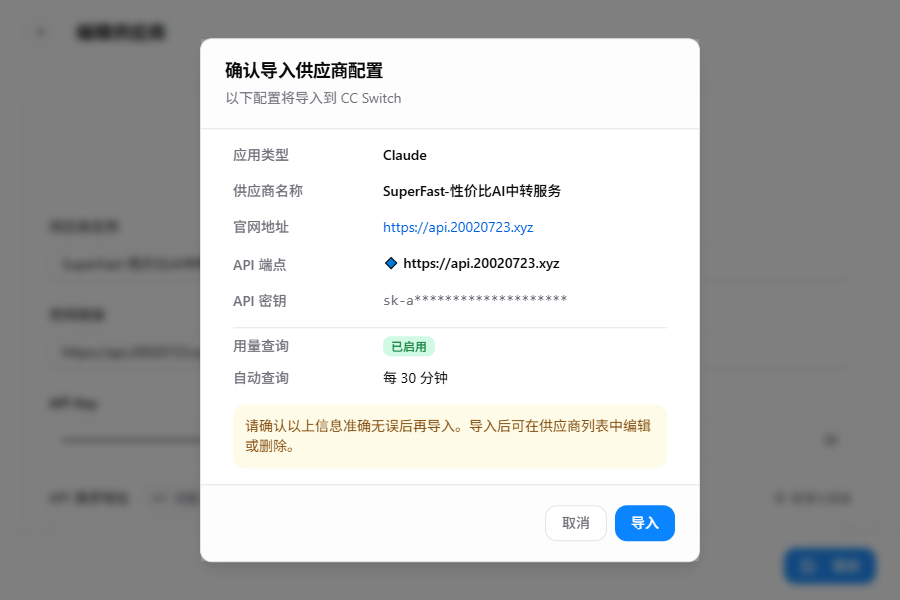
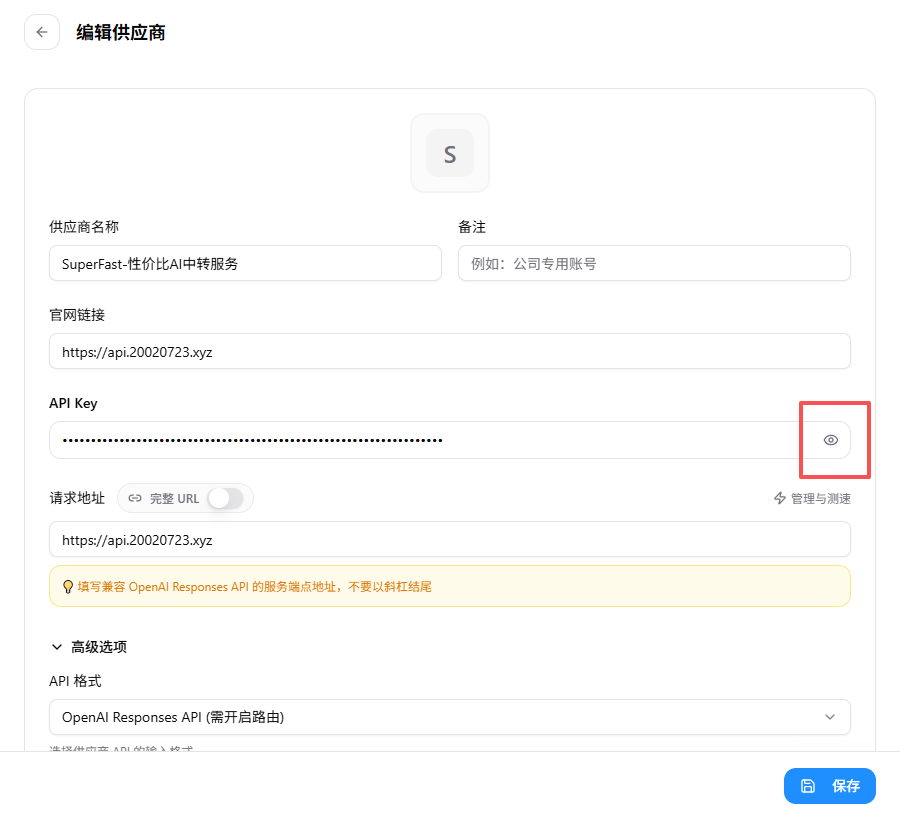
💡 小贴士:如果一次性导入多个 Key,请点开小眼睛图标确认 Key 字段是否完全显示正确。
三、调整与选择模型
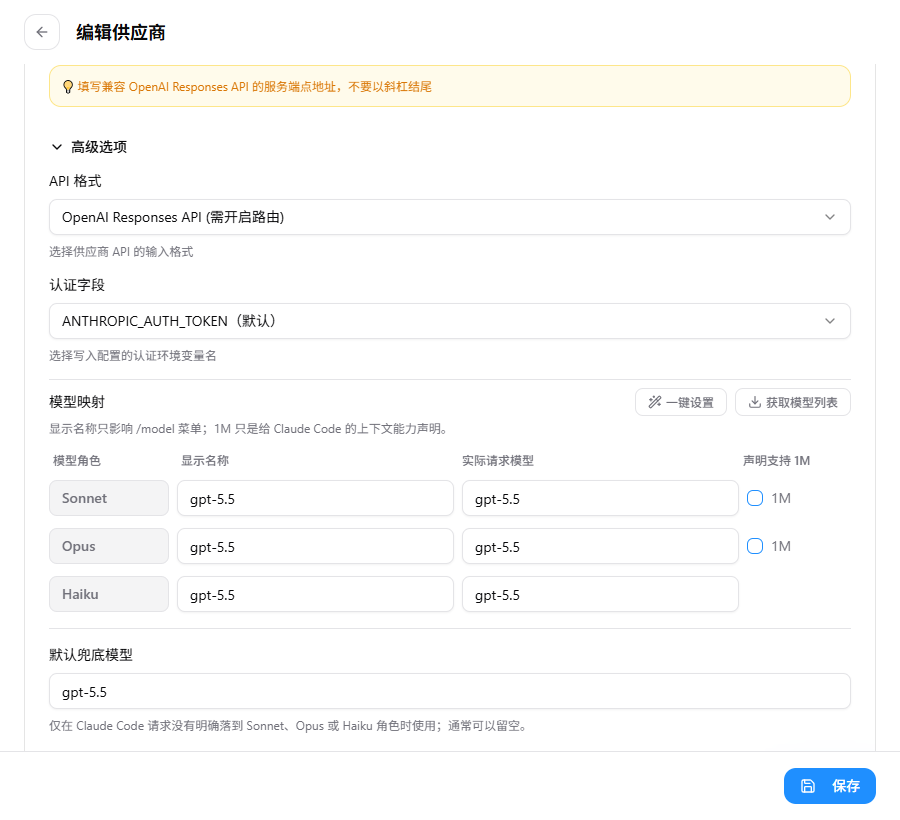
在 CC-Switch 中配置模型时,认证字段请保持默认(不要改成单独的自定义 API 模式):
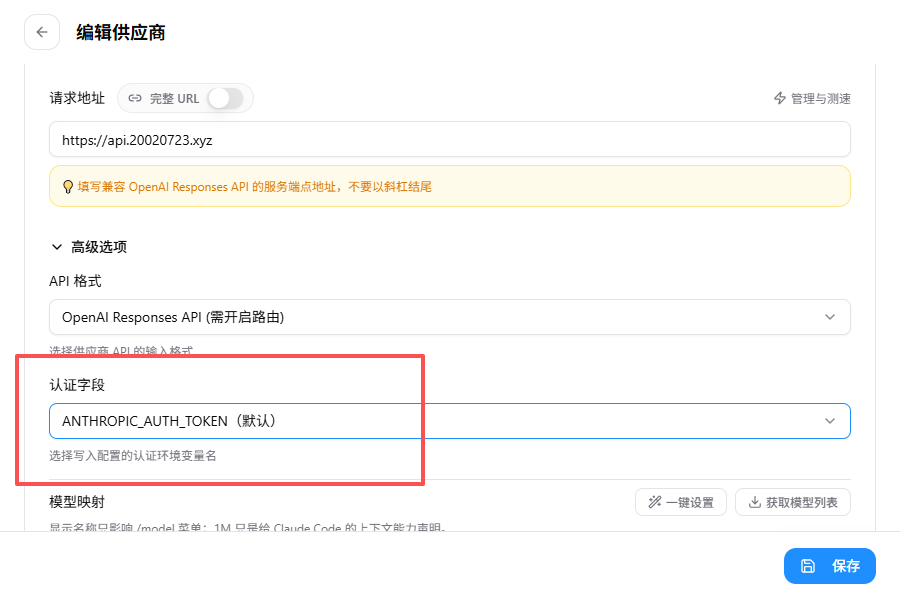
1. Claude Code 调整模型
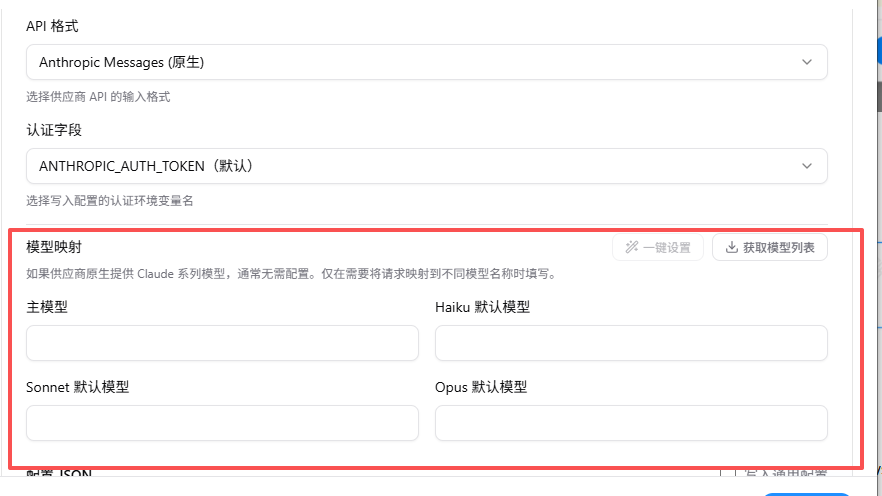
示例:如果要在 Claude Code 里面调用对应模型,请确认在官网已创建该模型对应分组的密钥:
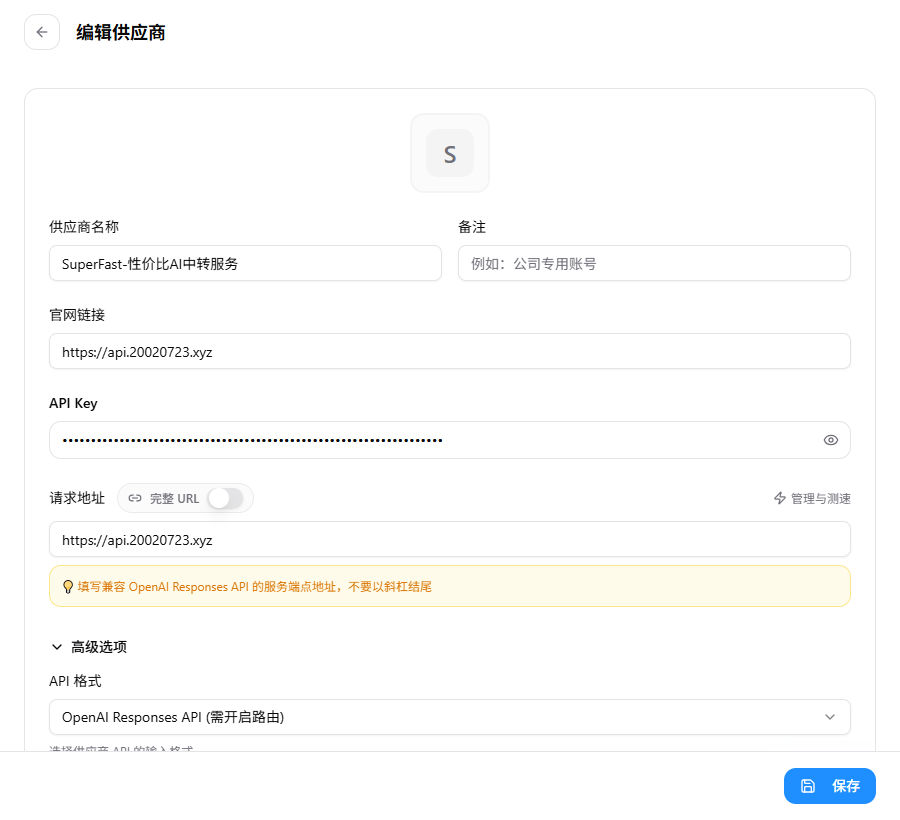
⚠️ 重要:API Key 的分组必须和模型归属分组一致。不知道模型属于哪个分组时,请在 官方模型广场 中实时核对。
2. Codex 调整模型
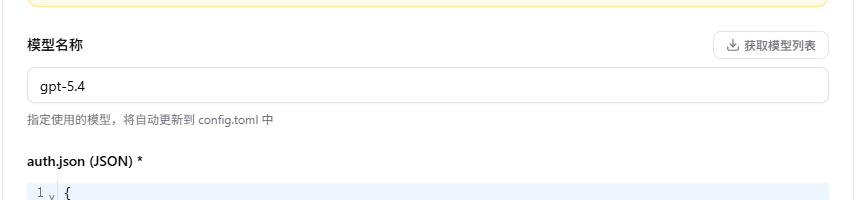
在模型输入框中填写您所需要的目标模型名(如 gpt-6.1-sol、gpt-6-sol、codex-auto-review、mistral-code-latest 等,具体支持清单可参考 官方模型广场):
四、启动与使用
- 在 CC-Switch 界面右上角点击 「启动」 按钮。
- 打开对应的开发环境:
- Codex 桌面版
- Codex CLI(在终端输入
codex并回车) - Claude Code(在终端输入
claude并回车) - VS Code 等编辑器内的对应插件也会被自动配置生效。

五、排查与最佳实践
- 遇到 503 报错:99% 与密钥和分组有关!请核实:
- 当前使用的 API Key 是否属于该模型对应的分组。
- 密钥本身是否有效、账户是否有余额。
- 推理强度建议:
- 推理强度建议选择
medium或high。不要随意选用xhigh,部分客户端对超长思考链支持不稳定容易引发超时报错。
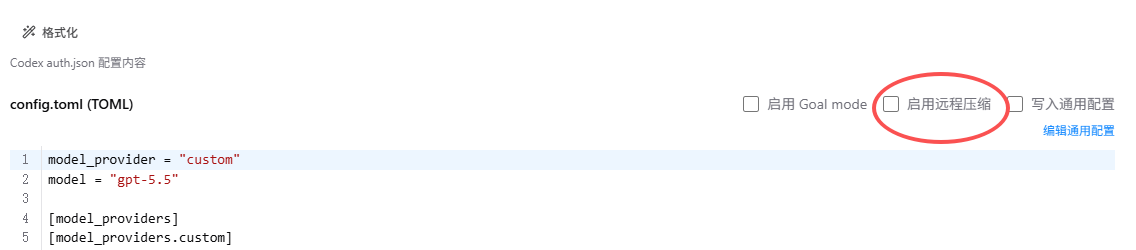
- Codex 关闭远程压缩建议:
- 使用 Codex 时建议在设置中取消勾选「远程压缩」选项,可有效避免官方近期关于压缩流解析的已知 Bug。
最后更新:2026-11-03模型以官方模型广场为准 ↗